Начало работы
Пошаговое руководство: регистрация в приложении Voyah Cloud, подтверждение email, добавление автомобиля и привязка T-Box.
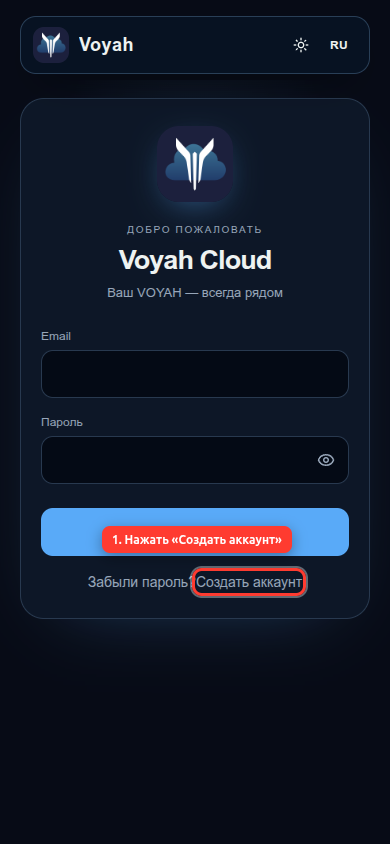
1. Создать аккаунт
Откройте страницу входа и нажмите «Создать аккаунт».
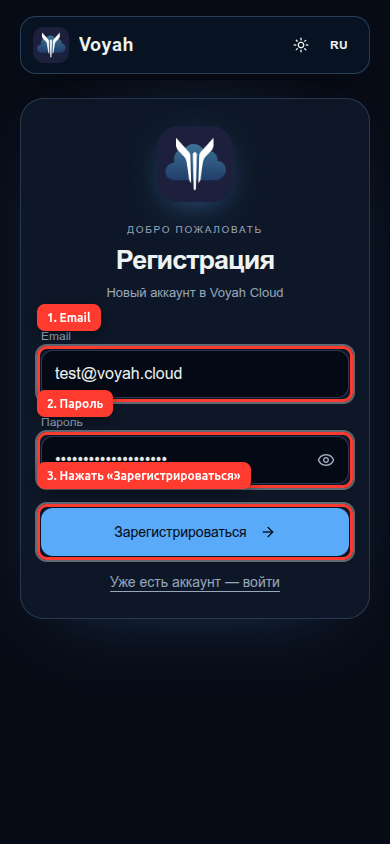
2. Регистрация
Укажите email и пароль, затем нажмите «Зарегистрироваться».
3. Код из письма
На экране подтверждения введите код из письма и нажмите «Подтвердить».
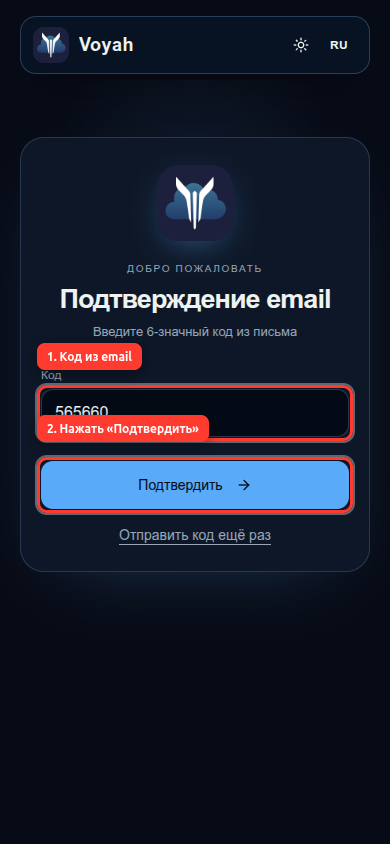
После успешной проверки вы попадёте в личный кабинет (URL больше не /login).
4. Добавить автомобиль
На главной или в списке автомобилей нажмите «Добавить автомобиль» (или откройте /vehicles/new) — откроется форма ниже.
5. Данные автомобиля
Заполните имя, VIN и госномер.
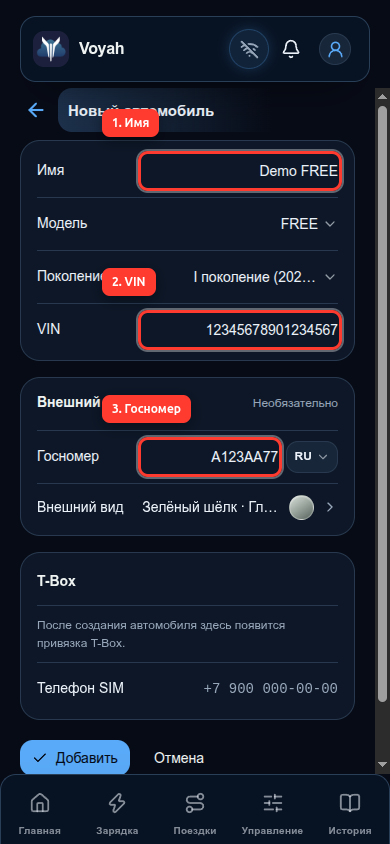
6. SIM T-Box и сохранение
Укажите телефон SIM T-Box (нужен для wake) и нажмите «Добавить» / «Сохранить».
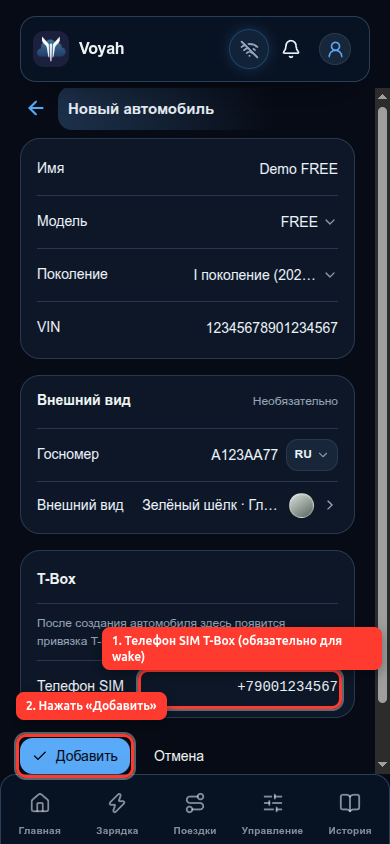
Откроется карточка редактирования автомобиля с блоком T-Box.
7. Подтвердить заявку T-Box
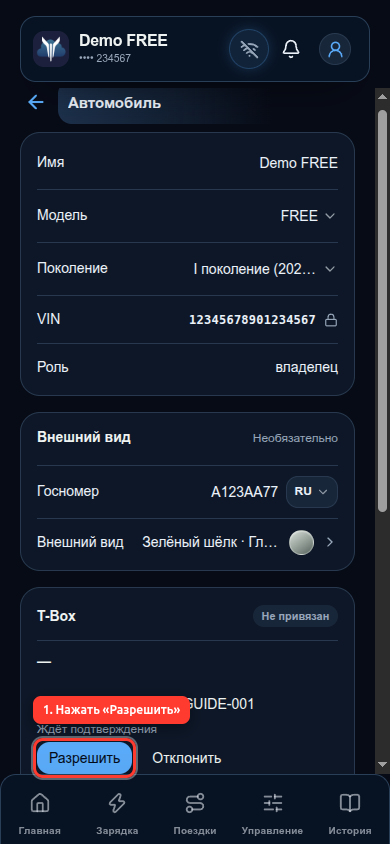
Когда T-Box отправит заявку, в блоке T-Box появится серийный номер и статус «Ждёт подтверждения». Нажмите «Разрешить».
8. Заявка одобрена
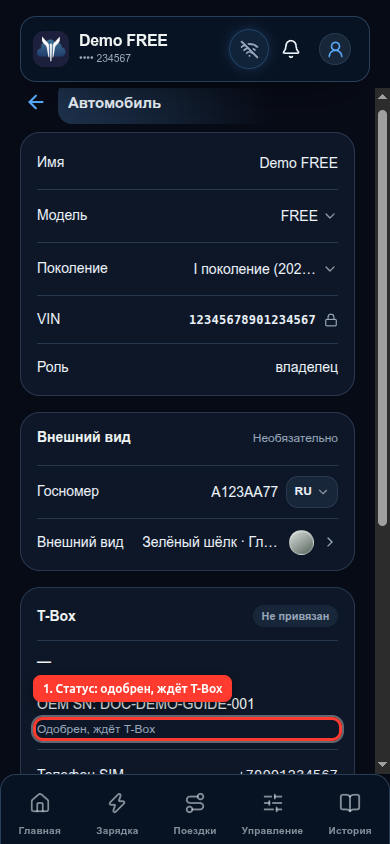
После подтверждения статус сменится на «Одобрен, ждёт T-Box» — устройство завершит привязку на своей стороне.
9. T-Box привязан
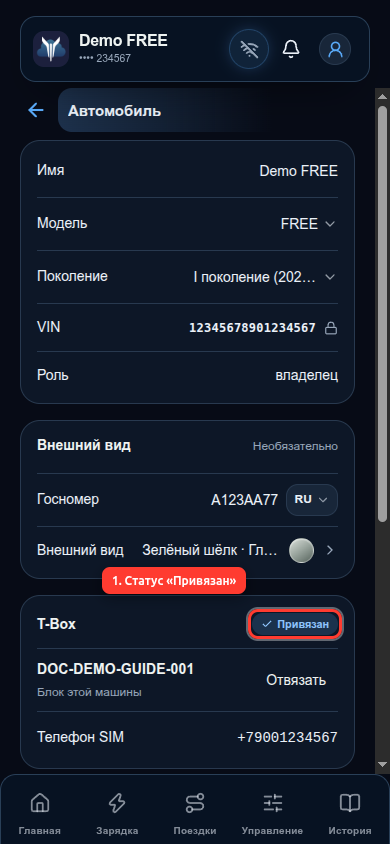
Когда связь установлена, отображается статус «Привязан» — автомобиль готов к удалённому управлению и телеметрии.
Что дальше
- Управление автомобилем — в приложении.
- О продукте — на voyah.cloud.