 Voyah Cloud
Апавяшчэнні і гісторыя каманд
Праверце вынік каманды, знайдзіце мінулую падзею і наладзьце апавяшчэнні на тэлефоне.
Апошнія падзеі
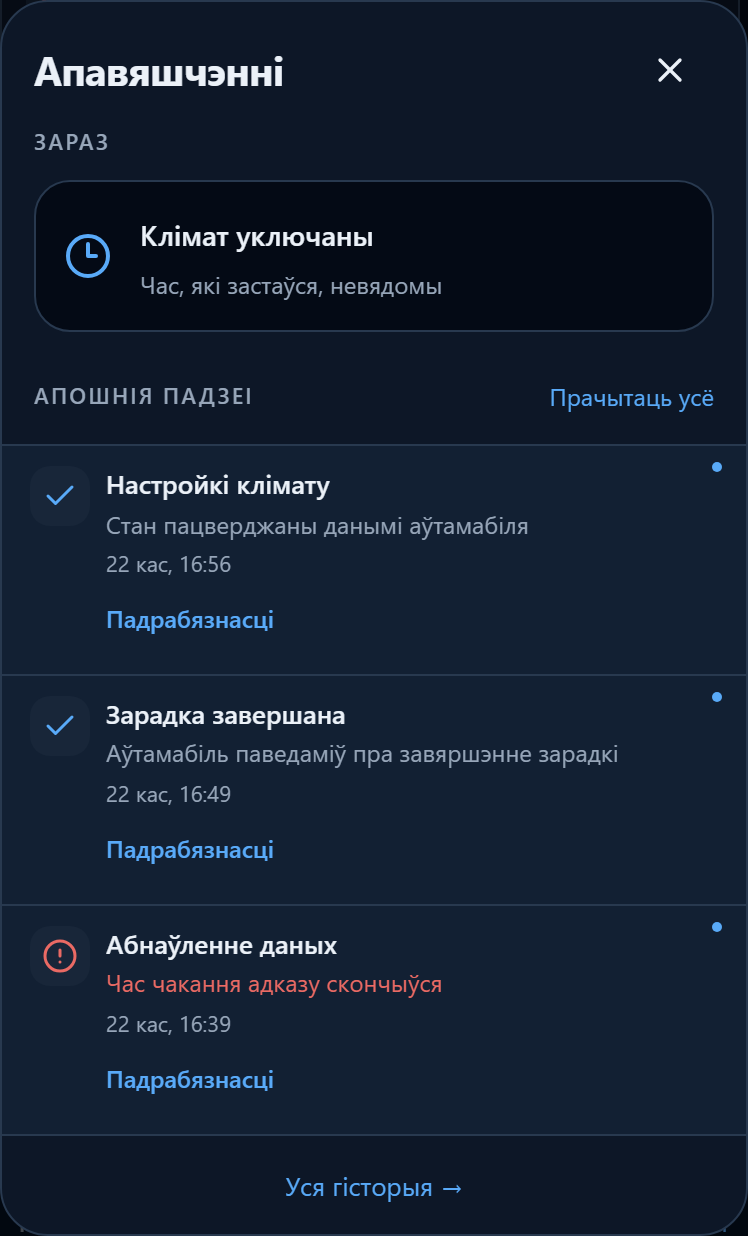
Націсніце званочак у верхняй панэлі. Адкрыюцца апошнія падзеі; лічба каля значка паказвае колькасць непрачытаных апавяшчэнняў.
У картцы бачныя дзеянне, вынік і час. «Падрабязнасці» раскрывае даступныя параметры — напрыклад, тэмпературу і працягласць прагрэву або ўзровень зараду пры завяршэнні зарадкі.
Прагледжаныя карткі аўтаматычна пазначаюцца прачытанымі. «Прачытаць усё» пазначае апавяшчэнні прачытанымі, не выдаляючы іх. Для поўнага спіса націсніце «Уся гісторыя →».
Як разумець вынік
Адкрыйце «Гісторыя» → «Апавяшчэнні». Выберыце ўсе або непрачытаныя запісы, раскрыйце падрабязнасці і націсніце «Паказаць яшчэ», калі даступныя старэйшыя падзеі.
- Пацвярджэнне выканання каманды аўтамабілем азначае паспяховы вынік.
- Пацвярджэнне стану азначае, што атрыманы адпаведны стан аўтамабіля.
- «Няма адказу на каманду» — пацвярджэнне не атрымана за час чакання. Гэта не тлумачыць прычыну.
- Калі аўтамабіль адхіліў каманду або яна не выканана, паглядзіце даступныя падрабязнасці.
Чырвоны вынік адносіцца да канкрэтнай спробы. Ён не азначае, што аўтамабіль цяпер без сувязі: бягучае злучэнне паказвае значок Wi-Fi у верхняй панэлі.
«Зарадка спынена» азначае, што аўтамабіль больш не зараджаецца; само паведамленне не сведчыць пра няспраўнасць.
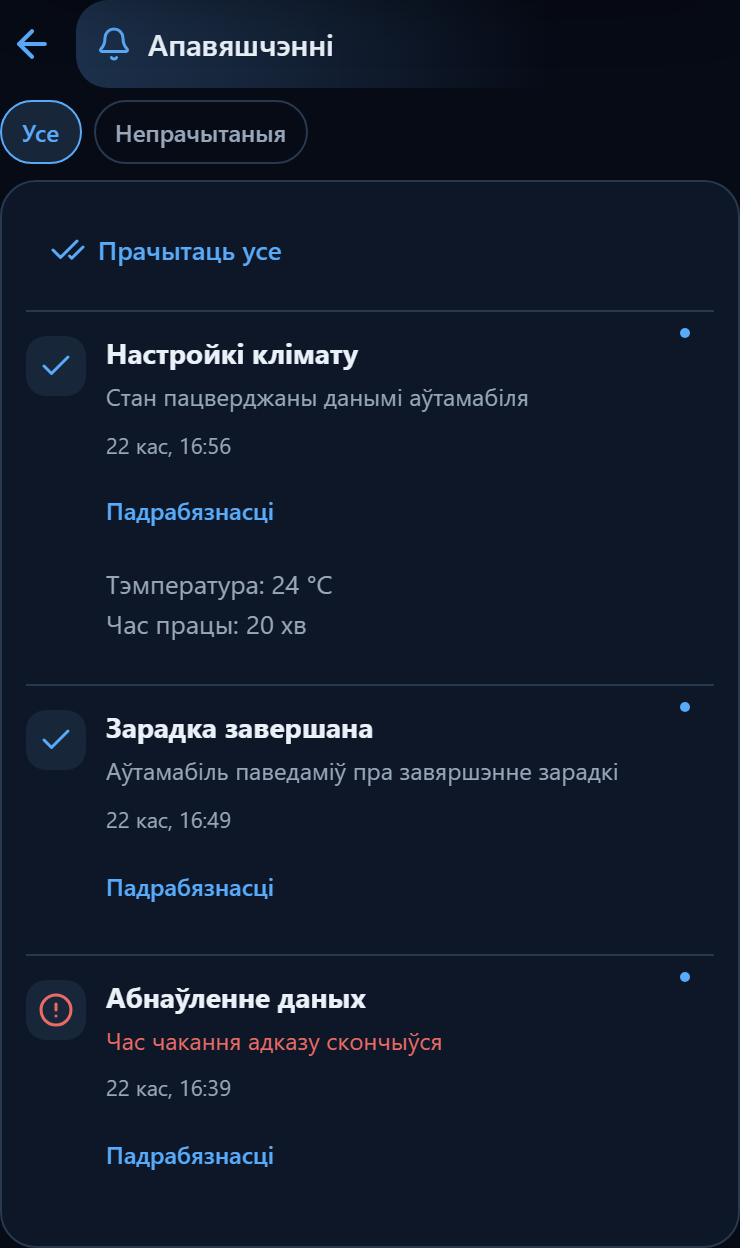
Чаканне дастаўкі не лічыцца выкананнем. Падрабязнасці клімату і сядзенняў залежаць ад пацверджаных параметраў каманды; невядомыя значэнні не замяняюцца здагадкамі.
Гісторыя каманд
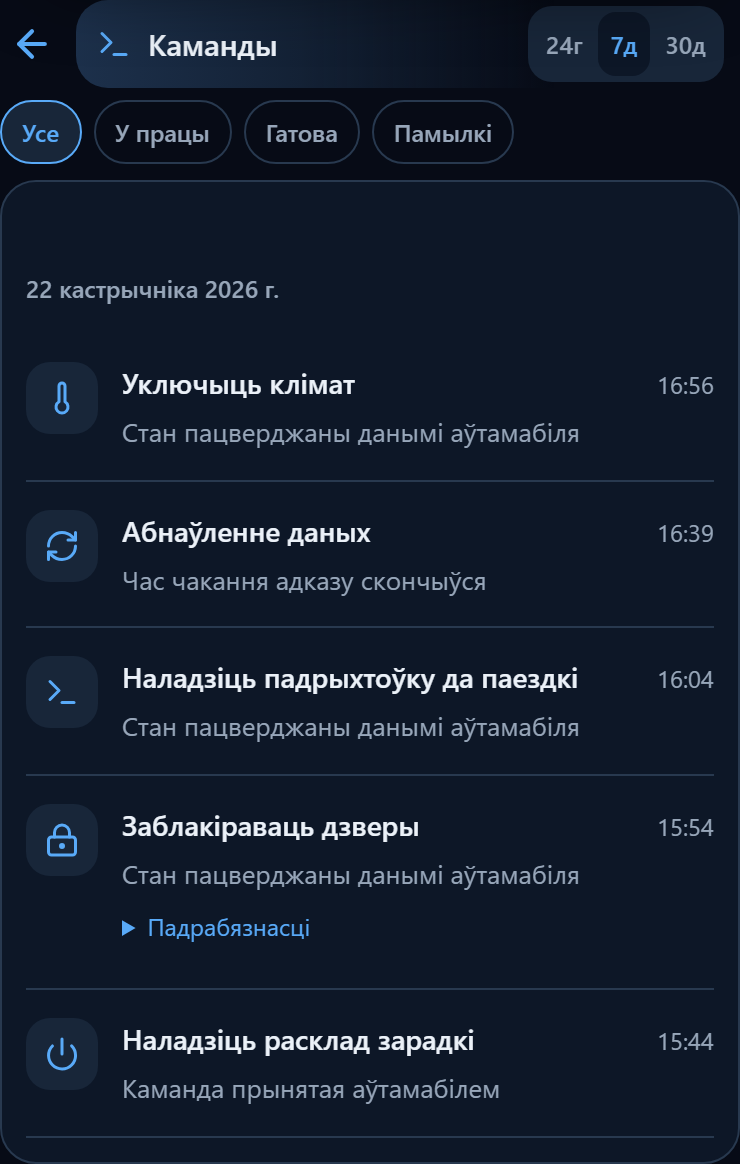
Адкрыйце «Гісторыя» → «Каманды». Выберыце 24 гадзіны, 7 або 30 дзён і фільтр: усе, выконваюцца, выкананыя або памылкі і адмены. У спісе бачныя дзеянне, час і вынік; падрабязнасці даступныя, калі яны ёсць у запісе.
Апавяшчэнні ўключаюць і іншыя падзеі, напрыклад завяршэнне зарадкі. Гісторыя каманд прысвечана менавіта адпраўленым камандам.
Абмежаванне бягучай версіі: запыт загружае апошнія 200 каманд. Выбар 30 дзён фільтруе загружаныя запісы і не гарантуе паказ усіх каманд за месяц.
Push на тэлефон
- Адкрыйце профіль праз аватар → «Прыкладанне» → «Налады апавяшчэнняў».
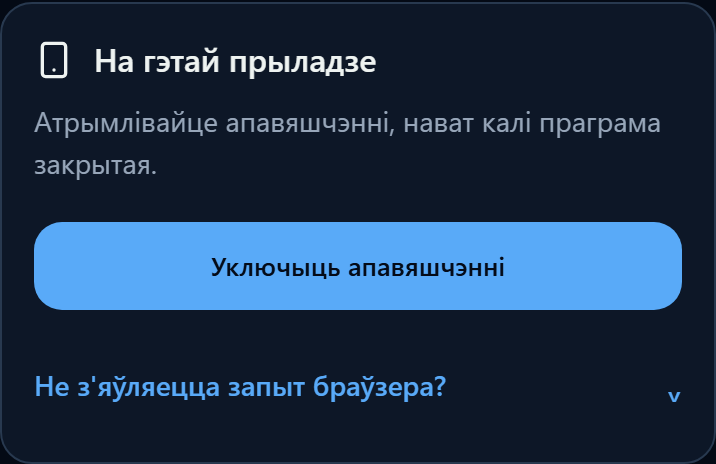
- У блоку «На гэтай прыладзе» націсніце «Уключыць апавяшчэнні».
- Дазвольце апавяшчэнні ў запыце браўзера.
- Дачакайцеся пацвярджэння дазволу на гэтай прыладзе.
На кожнай прыладзе push уключаецца асобна. Адключэнне на прыладзе спыняе дастаўку толькі тут. Гісторыя застаецца даступнай без push.
На iPhone з iOS 16.4 або навейшай дадайце праграму на экран «Дадому» праз меню «Падзяліцца», адкрыйце яе адтуль і ўключыце апавяшчэнні. Web Push на iPhone — WebKit.
Выбраць падзеі
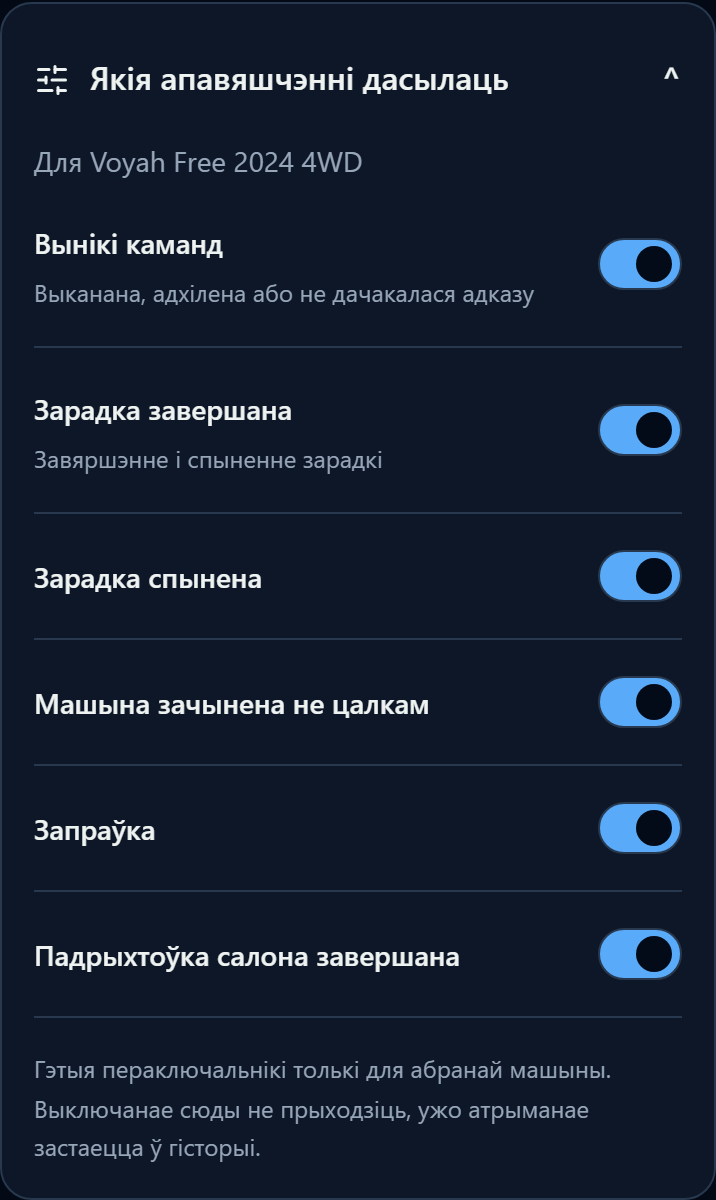
Раскрыйце выбар катэгорый апавяшчэнняў. Пераключальнікі адносяцца да выбранага аўтамабіля. Даступны набор паказвае сама праграма: вынікі каманд, завяршэнне і спыненне зарадкі, а таксама іншыя катэгорыі, падключаныя на серверы.
Адключаная катэгорыя перастае прыходзіць у апавяшчэнні, але ўжо атрыманыя запісы застаюцца. Налады падзей аўтамабіля адрозніваюцца ад уключэння push на асобнай прыладзе.
Калі push не з’яўляецца
Праверце дазвол апавяшчэнняў для сайта і праграмы ў браўзеры і сістэме. Калі запыт не з’явіўся, раскрыйце даведку ў наладах апавяшчэнняў.
Калі дастаўка на прыладу яшчэ не падключана, серверная push-дастаўка недаступная; гісторыя можа працаваць асобна. Пры адсутнасці push праверце вынік каманды ў гісторыі: адсутнасць паведамлення на тэлефоне не даказвае, што каманда не выканана.
Прачытанасць захоўваецца на серверы. Карыстальніцкага выдалення ў бягучым інтэрфейсе няма. Тэрмін захоўвання і набор падзей залежаць ад наладаў сервера; бестэрміновае захоўванне і імгненная дастаўка не абяцаюцца.
На здымках — дэманстрацыйныя падзеі сапраўднага інтэрфейсу. Націсніце здымак для павелічэння.
Ва ўсталяванай вэб-праграме сістэма з падтрымкай значкоў можа паказваць колькасць непрачытаных на значку праграмы. Лічба абнаўляецца з апавяшчэнняў і ачышчаецца, калі непрачытаных няма. Паказ залежыць ад падтрымкі і дазволаў прылады; гэта асобна ад лічыльніка званочка.