 Voyah Cloud
Прашыўка T-Box праз OTA_S
Этап 1 падключэння да Voyah Cloud, для Voyah H97C. Падрыхтуйце USB-злучэнне і прашыйце T-Box праз майстар OTA_S. Затым пераходзьце да этапу 2 — стварэння акаўнта і падключэння аўтамабіля.
Калі T-Box ужо прашыты і версія MPU змяшчае VC, паўтараць прашыўку не трэба. Пераходзьце да этапу 2: стварэння акаўнта і падключэння.
1. Падрыхтуйце абсталяванне
Спатрэбяцца:
- Ноўтбук з Windows або macOS.
- Кабель USB-A — USB-A.
- OTA_S v3.0.0: спампаваць для Windows або спампаваць для macOS.
- Пароль дня для інжынернага меню — паказаны ніжэй.
Уключыце запальванне і забяспечце сілкаванне мультымедыя на ўвесь час працэдуры.
2. Уключыце USB Debugging і падключыце ноўтбук
На мультымедыя аўтамабіля:
- Адкрыйце Settings → System.
- Націсніце Hardware Version прыкладна 10–20 разоў.
- Увядзіце пароль дня.
- У інжынерным меню ўключыце USB Debugging.
- Падключыце ноўтбук кабелем USB-A — USB-A да раздыма аўтамабіля, найбліжэйшага да пасажыра.
Перад прашыўкай праверце, што ADB бачыць мультымедыя і сувязь паміж IVI і T-Box даступная.
3. Запусціце прашыўку T-Box

У OTA_S:
- Адкрыйце майстар «Переход к Voyah Cloud…» — пераход да Voyah Cloud.
- У раздзеле «1. Прошивка T-BOX» націсніце «Старт».
- Дачакайцеся завяршэння працэдуры.
OTA_S загрузіць пакет прашыўкі і перадасць яго ў T-Box праз мультымедыя. Пасля прашыўкі T-Box перазагрузіцца аўтаматычна.
Не адключайце USB і сілкаванне і не перазагружайце T-Box уручную, пакуль майстар не пацвердзіць завяршэнне працэдуры.
Ці патрэбныя крокі 2–3 майстра?
Зараз яны неабавязковыя. T-Box PKI і IVI Lab CA прызначаны для пераходу на абнаўленні прашывак з сервера ў РФ. Для бягучага падключэння Voyah Cloud іх можна прапусціць.
4. Праверце вынік прашыўкі
Пасля аўтаматычнай перазагрузкі праверце версію MPU: яна павінна змяшчаць VC, напрыклад 2.2.2VC.
Нумар у прыкладзе не з’яўляецца патрабаваннем да актуальнай версіі; тут важная прыкмета VC.
Калі VC не з’явілася, пераходзьце да раздзела «Калі прашыўка не завяршылася паспяхова».
Наступны этап: стварэнне акаўнта і падключэнне
Пасля праверкі VC пераходзьце да этапу 2 — стварэння акаўнта і падключэння аўтамабіля. Там апісаны пацвярджэнне email, даданне аўтамабіля, прывязка T-Box і праверка свежых даных.
Наяўнасць VC пацвярджае вынік прашыўкі; падключэнне да сэрвісу правяраецца асобна.
Калі няма ADB-сувязі
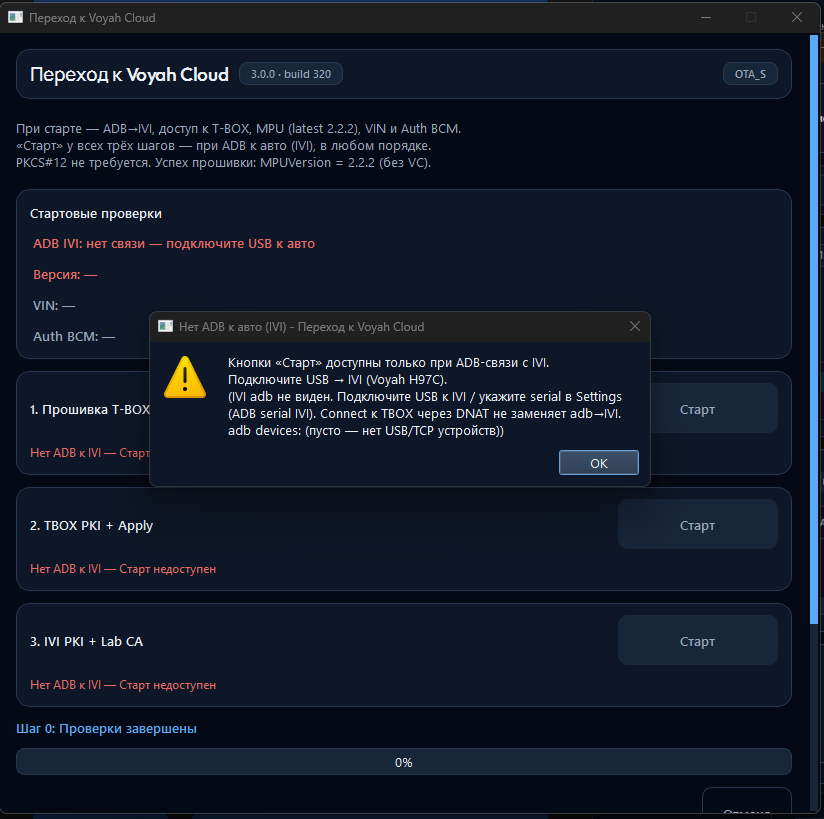
На здымку адкрыты майстар у раздзеле «1. Прошивка T-BOX». Папярэджанне «Нет ADB к авто (IVI)» закрывае частку акна, кнопкі «Старт» недаступныя. Праверце USB Debugging і падключэнне ноўтбука да IVI. SSH-злучэнне з T-Box не замяняе ADB-сувязь з мультымедыя.
На прадстаўленых здымках OTA_S захаваны арыгінальны рускі інтэрфейс; апісанні тлумачаць яго надпісы па-беларуску.
Калі прашыўка не завяршылася паспяхова
Пасля таго як няўдалая спроба скончылася:
- Праверце, ці ўключаны USB Debugging.
- Праверце USB-падключэнне і даступнасць мультымедыя праз ADB.
- Перазагрузіце T-Box адным са спосабаў ніжэй.
- Зноў адкрыйце майстар OTA_S і пачніце крок прашыўкі нанова.
Праз інжынернае меню
- Адкрыйце Settings → System.
- Націсніце Hardware Version 10–20 разоў і ўвядзіце пароль дня.
- Прагартайце інжынернае меню да канца.
- Націсніце TBOX相关操作 — аперацыі з T-Box.
- У падменю выберыце 重启TBOX — перазагрузка T-Box.
Праз Voyah Tweaks
Адкрыйце Voyah Tweaks → «Настройки». У раздзеле «Система» націсніце «Перезагрузить TBOX» — перазагрузка T-Box.
Гэтыя спосабы прызначаны для перазапуску пасля завершанай няўдалай спробы. Не выкарыстоўвайце іх падчас прашыўкі.
Калі памылка паўтараецца, захавайце яе тэкст або здымак акна OTA_S для далейшага разбору.