 Voyah Cloud
Климат и расписание
Запустите климат сейчас или настройте подготовку автомобиля к поездке.
Управлять климатом сейчас
Откройте виджет «Климат» на главной странице.
- Выберите температуру под схемой салона, затем нажмите на длительность и задайте время работы.
- Прочитайте основное действие и удерживайте кнопку, пока контур не заполнится.
- Проверьте результат в уведомлениях и состояние климата на главной странице.
Когда климат выключен, основная кнопка включает его. Когда он работает, кнопка выключает климат; если вы изменили температуру или длительность — применяет новые настройки. В последнем случае выключение доступно через стрелку рядом с кнопкой. При неизвестном состоянии приложение показывает причину недоступности действия.
Для быстрого запуска доступны «Быстрый прогрев салона» и «Быстрое охлаждение салона». Кнопки также требуют удержания.
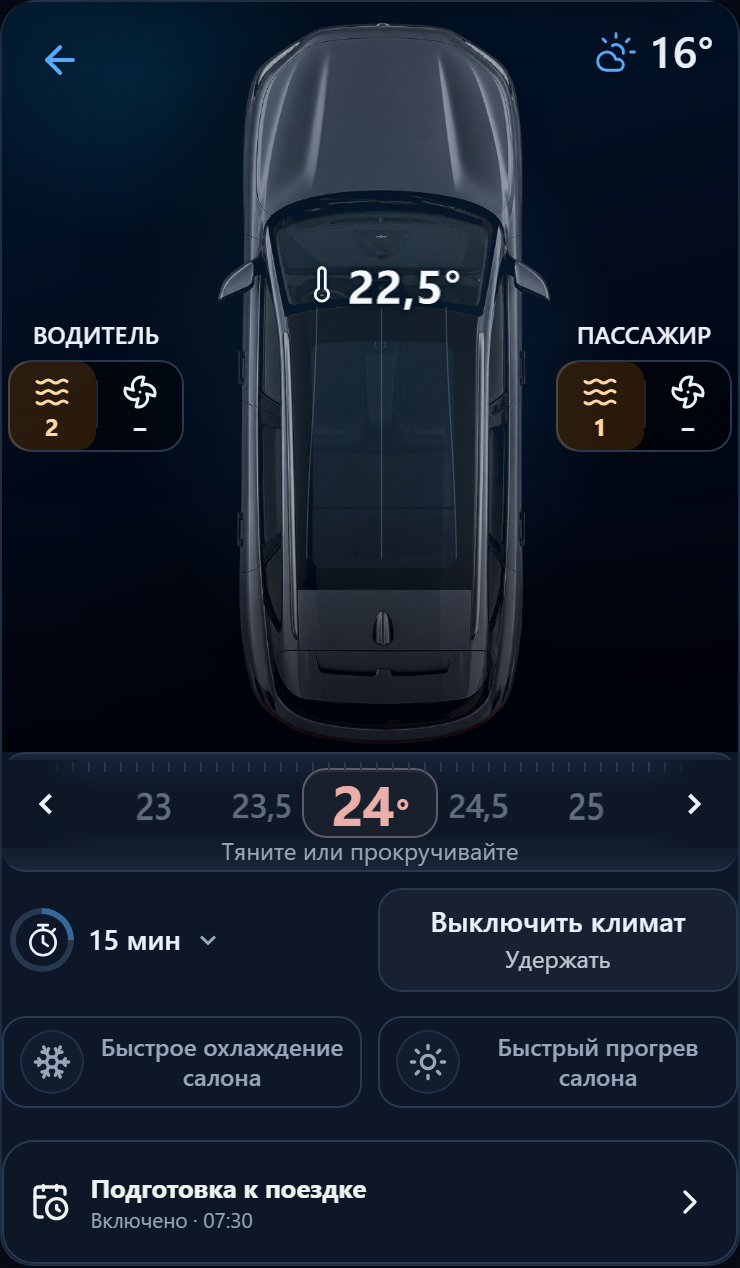
Настроить подготовку к поездке
- Нажмите «Подготовка к поездке» — откроется окно расписания.
- Выберите время запуска, «Один раз» или повтор по выбранным дням недели.
- Задайте температуру и длительность работы. При необходимости раскройте дополнительные настройки сидений.
- Удерживайте «Сохранить и включить» для нового расписания или «Сохранить изменения» для уже включённого. Дождитесь подтверждения команды.
Выбирайте время в часовом поясе браузера телефона или компьютера. Приложение пересчитывает его по последнему известному смещению T-Box. Если пояс T-Box неизвестен, используется пояс браузера: до настройки проверьте часы автомобиля. После смены часового пояса заново проверьте выбранные время и дни.
Для всех выбранных дней задаётся одно время: например, 07:30 с понедельника по пятницу. Разное время для разных дней в одном расписании не задаётся.
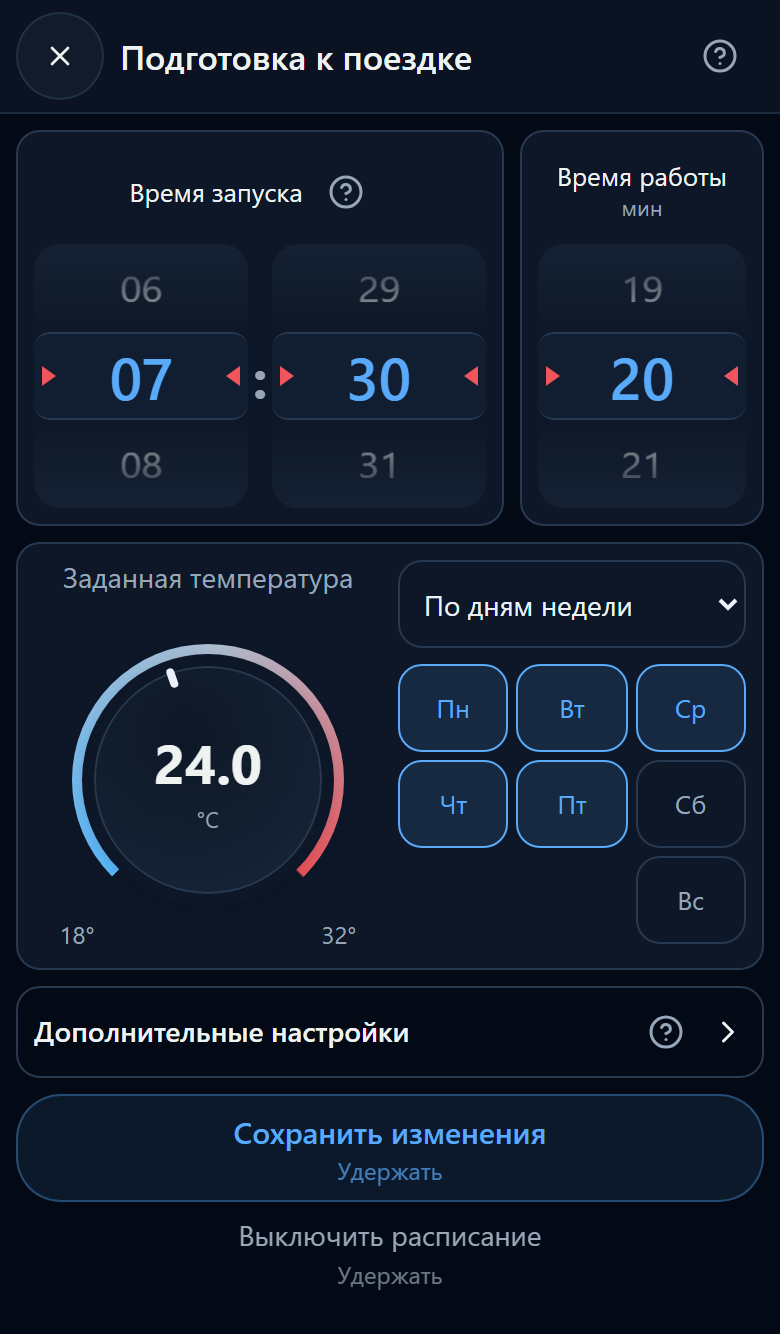
Дополнительные настройки и отключение
В дополнительных настройках выберите доступные режимы подогрева или вентиляции сидений. Подогрев сидений работает отдельно: время его автоотключения неизвестно, таймер салона к нему не относится.
Чтобы отменить будущие запуски, откройте то же окно и удерживайте «Выключить расписание». Это не останавливает климат, который уже работает.
Строка «Включено» отражает последнюю успешно выполненную команду, а не чтение расписания из автомобиля. Простое редактирование формы и ожидание подтверждения ещё не означают, что настройки применились. Закрытие окна без сохранения не отправляет изменения.
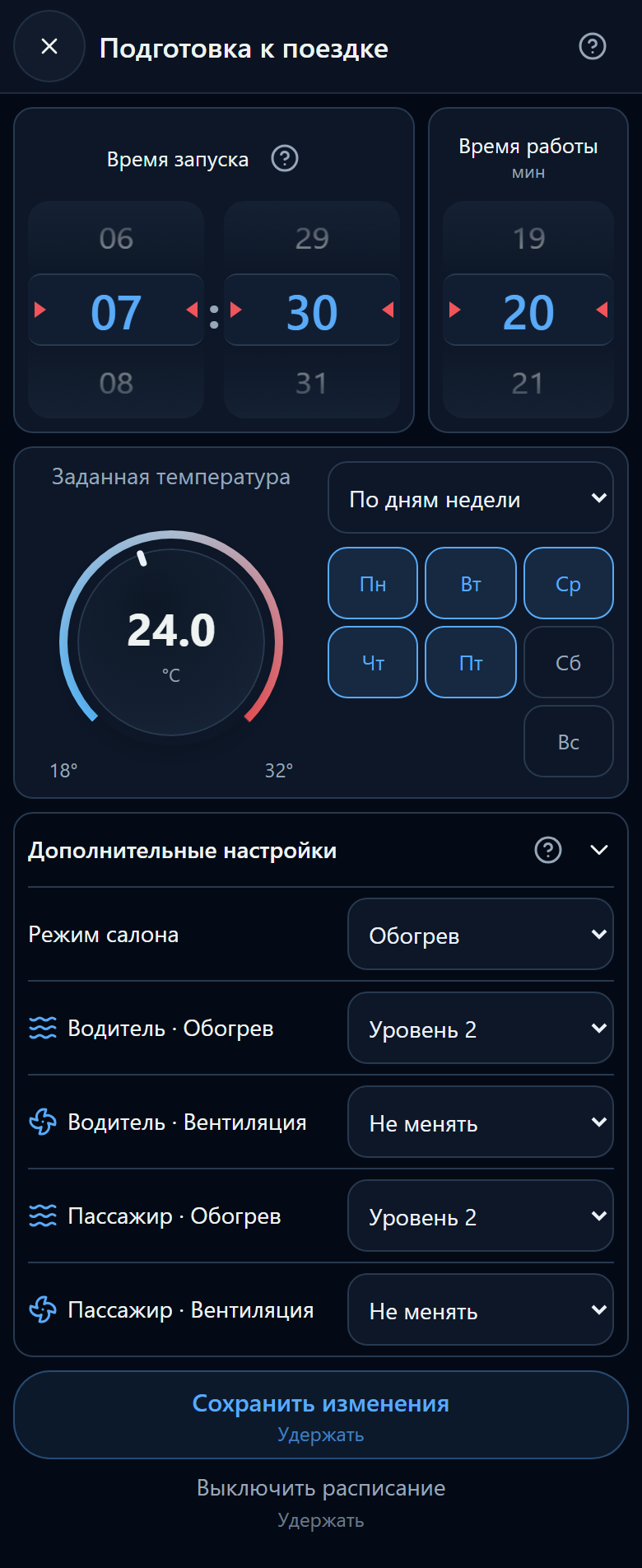
Дополнительные команды
Раскройте «Дополнительные команды климата». Здесь показаны доступные отдельные действия климата и сидений. Удерживайте нужную кнопку для отправки. Подсветка и анимация схемы показывают доступные сведения о работе климата; они не заменяют результат команды.
 Превью длинного снимка
Проверить результат
Смотрите уведомления и текущее состояние автомобиля. Если время начала работы неизвестно, приложение прямо сообщает об этом: точный остаток работы в таком случае не обещается. Ошибка выделяется в уведомлениях. Повторите попытку, когда автомобиль будет на связи. Подробнее — «Сон и пробуждение».