 Voyah Cloud
Прошивка T-Box через OTA_S
Этап 1 подключения к Voyah Cloud, для Voyah H97C. Подготовьте USB-подключение и прошейте T-Box через мастер OTA_S. Затем переходите к этапу 2 — созданию аккаунта и подключению автомобиля.
Если T-Box уже прошит и версия MPU содержит VC, повторять прошивку не нужно — переходите к этапу 2: созданию аккаунта и подключению.
1. Подготовьте оборудование
Потребуются:
- Ноутбук с Windows или macOS.
- Кабель USB-A — USB-A.
- OTA_S v3.0.0: скачать для Windows или скачать для macOS.
- Пароль дня для инженерного меню — показан ниже.
Включите зажигание и обеспечьте питание мультимедиа на время процедуры.
2. Включите USB Debugging и подключите ноутбук
На мультимедиа автомобиля:
- Откройте Settings → System.
- Нажмите на Hardware Version примерно 10–20 раз.
- Введите пароль дня.
- В инженерном меню включите USB Debugging.
- Подключите ноутбук кабелем USB-A — USB-A к разъёму автомобиля, ближайшему к пассажиру.
Перед прошивкой убедитесь, что ADB видит мультимедиа, а связь между IVI и T-Box доступна.
3. Запустите прошивку T-Box

В OTA_S:
- Откройте мастер «Переход к Voyah Cloud…».
- В разделе «1. Прошивка T-BOX» нажмите «Старт».
- Дождитесь завершения процедуры.
OTA_S загрузит пакет прошивки и передаст его в T-Box через мультимедиа. После прошивки T-Box перезагрузится автоматически.
Не отключайте USB и питание и не перезагружайте T-Box вручную, пока мастер не подтвердит завершение процедуры.
Нужно ли выполнять шаги 2–3?
Сейчас необязательно. Пункты T-Box PKI и IVI Lab CA предназначены для перехода на получение обновлений прошивок с сервера в РФ. Для текущей установки Voyah Cloud их можно пропустить.
4. Проверьте результат прошивки
После автоматической перезагрузки проверьте версию MPU: она должна содержать VC, например 2.2.2VC.
Номер в примере не является требованием к актуальной версии: здесь важен признак VC.
Если VC не появился, переходите к разделу «Если прошивка не завершилась успешно».
Следующий этап: создание аккаунта и подключение
После проверки VC переходите к этапу 2 — созданию аккаунта и подключению автомобиля. Там описаны подтверждение email, добавление автомобиля, привязка T-Box и проверка свежих данных.
Наличие VC подтверждает результат прошивки; подключение к сервису проверяется отдельно.
Если нет ADB-связи
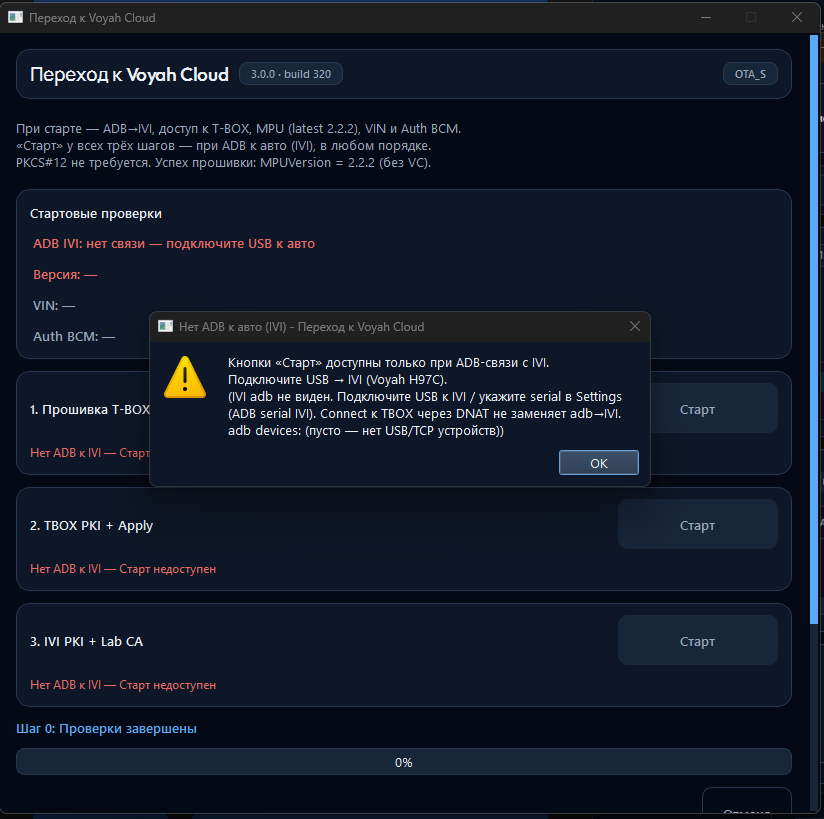
На снимке открыт мастер: нужный раздел — «1. Прошивка T-BOX». Предупреждение «Нет ADB к авто (IVI)» закрывает часть окна, кнопки «Старт» недоступны. Это пример отсутствия USB/ADB-связи, а не результат прошивки. Проверьте USB Debugging и подключение ноутбука к IVI. Успешное подключение T-Box через SSH само по себе не заменяет ADB-связь с мультимедиа.
Если прошивка не завершилась успешно
После того как попытка завершилась ошибкой:
- Проверьте, включён ли USB Debugging.
- Проверьте USB-подключение и доступность мультимедиа через ADB.
- Перезагрузите T-Box одним из способов ниже.
- Снова откройте мастер OTA_S и начните шаг прошивки заново.
Через инженерное меню
- Откройте Settings → System.
- Нажмите Hardware Version 10–20 раз и введите пароль дня.
- Прокрутите инженерное меню вниз до конца.
- Нажмите TBOX相关操作 — операции с T-Box.
- В открывшемся подменю выберите 重启TBOX — перезагрузка T-Box.
Через Voyah Tweaks
Откройте Voyah Tweaks → Настройки. В разделе «Система» нажмите «Перезагрузить TBOX».
Эти способы предназначены для перезапуска после завершившейся неудачной попытки. Не используйте их во время выполняющейся прошивки.
Если ошибка повторяется, сохраните её текст или снимок окна OTA_S для дальнейшего разбора.